
For the photos that aren’t in Photos.没进「照片」的照片,交给留影。沒放進「照片」的照片,交給 StillSet。「写真」に入っていない写真のために。‘사진’ 앱에 없는 사진을 위해.Für die Fotos, die nicht in Fotos sind.Pour les photos qui ne sont pas dans Photos.Para las fotos que no están en Fotos.
Downloads, camera cards, old backups — tidied on your Mac, never imported.
下载文件夹、相机存储卡、旧备份——就在你的 Mac 上整理,不用导入。
下載資料夾、相機記憶卡、舊備份——就在你的 Mac 上整理,不必匯入。
「ダウンロード」フォルダ、カメラのメモリーカード、昔のバックアップ——読み込まずに、Mac の上でそのまま整理します。
다운로드 폴더, 카메라 메모리 카드, 오래된 백업 — 가져오기 없이 Mac에서 바로 정리합니다.
Downloads, Speicherkarten, alte Backups – direkt auf deinem Mac aufgeräumt, ohne Import.
Téléchargements, cartes d’appareil photo, vieilles sauvegardes : rangés sur votre Mac, sans importation.
Descargas, tarjetas de cámara, copias de seguridad antiguas: ordenadas en tu Mac, sin importarlas.
Coming soon to the即将登陆即將登上まもなく登場곧 출시Demnächst imBientôt sur lePróximamente en el Mac App Store
01
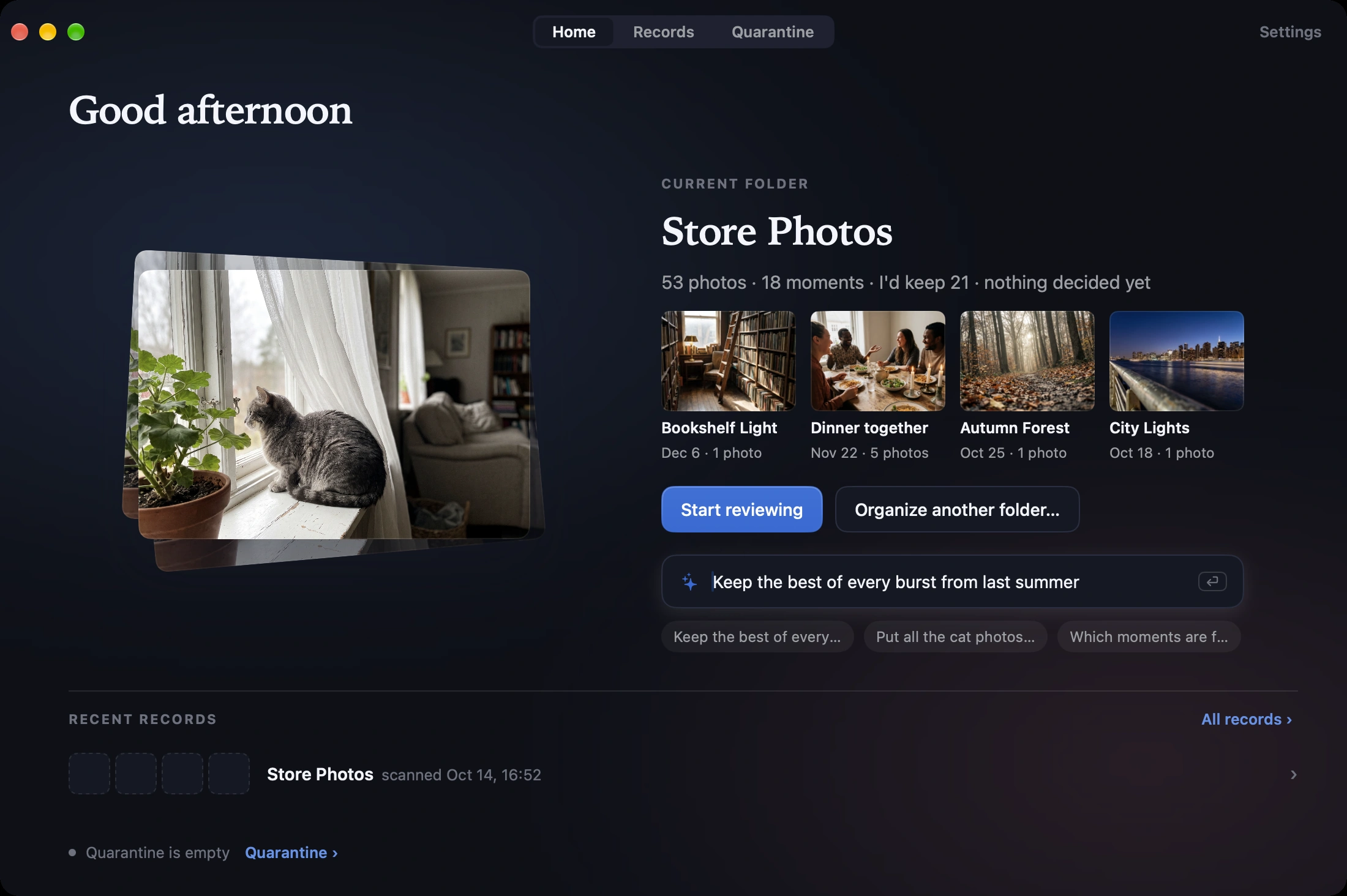
Find the moments in your folders在文件夹里找出时光段在資料夾裡找出時光段フォルダの中からモーメントを見つける폴더 속 모먼트 찾기Momente in deinen Ordnern findenRetrouvez les moments dans vos dossiersEncuentra los momentos de tus carpetas
StillSet groups a folder into moments by time and place — “Sunset walk on the beach”, “Dinner with friends” — so you can work through a trip or an afternoon at a time instead of a wall of file names. Moment names are written on your Mac.
留影按时间和地点把文件夹分成一段段时光——「海边日落散步」「和朋友吃晚饭」——你可以一次处理一趟旅行、一个下午,不用对着满屏的文件名。时光段的名字在你的 Mac 上生成。
StillSet 依時間和地點,把資料夾分成一段段時光(Moments),例如 “Sunset walk on the beach”(海邊日落散步)、“Dinner with friends”(和朋友吃晚餐)。你可以一次處理一趟旅行、一個下午,不必對著滿螢幕的檔名。時光段的名稱在你的 Mac 上產生。
StillSet はフォルダの写真を、撮影した時間と場所ごとの「モーメント」(Moments)にまとめます。たとえば “Sunset walk on the beach”(海辺の夕暮れの散歩)や “Dinner with friends”(友人とのディナー)。ファイル名の羅列と向き合う代わりに、旅行ひとつ、午後ひとつの単位で片付けられます。モーメントの名前は Mac 上で作られます。
StillSet은 폴더의 사진을 시간과 장소에 따라 “Sunset walk on the beach”(해변의 석양 산책), “Dinner with friends”(친구들과 저녁 식사) 같은 모먼트(Moments)로 묶습니다. 파일 이름이 빼곡한 목록 대신 여행 한 번, 오후 한나절 단위로 정리할 수 있습니다. 모먼트 이름은 Mac에서 만들어집니다.
StillSet gliedert einen Ordner nach Zeit und Ort in Momente (Moments) – etwa „Sunset walk on the beach“ (Spaziergang bei Sonnenuntergang am Strand) oder „Dinner with friends“ (Abendessen mit Freunden). So arbeitest du eine Reise oder einen Nachmittag am Stück durch statt einer endlosen Wand aus Dateinamen. Die Namen der Momente entstehen auf deinem Mac.
StillSet regroupe un dossier en moments (Moments) selon la date et le lieu — « Sunset walk on the beach » (balade au coucher du soleil sur la plage), « Dinner with friends » (dîner entre amis) — pour que vous avanciez un voyage ou un après-midi à la fois, plutôt que face à un mur de noms de fichiers. Les noms des moments sont rédigés sur votre Mac.
StillSet agrupa una carpeta en momentos (Moments) según la hora y el lugar —“Sunset walk on the beach” (paseo al atardecer por la playa), “Dinner with friends” (cena con amigos)—, para que avances viaje a viaje o tarde a tarde en lugar de enfrentarte a un muro de nombres de archivo. Los nombres de los momentos se escriben en tu Mac.
02
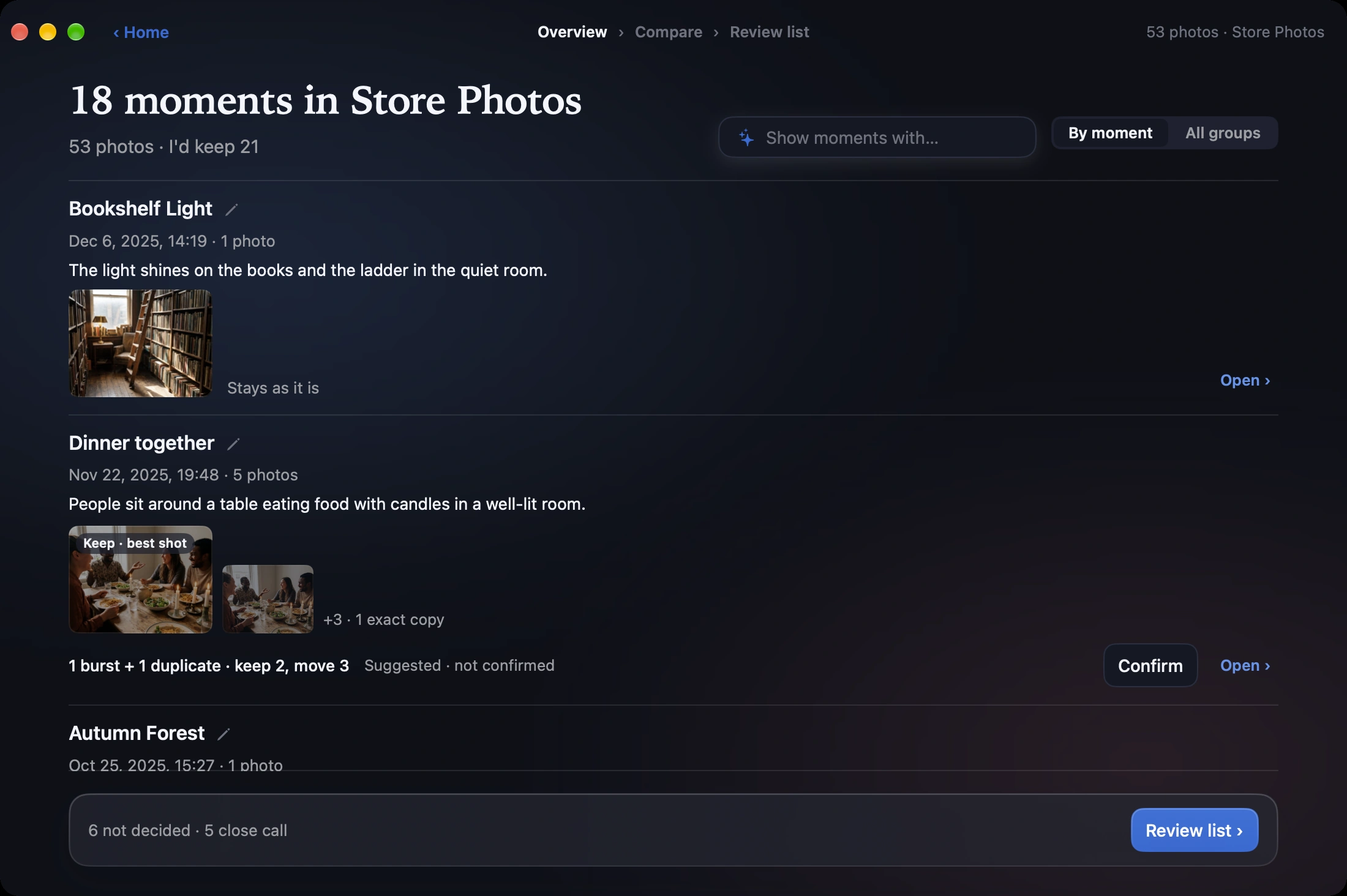
Keep the best shot of every burst每组连拍,留下最好的一张每組連拍,留下最好的一張連写ごとに、いちばんの一枚を残す연속 촬영마다 가장 좋은 한 장만Das beste Foto jeder Serie behaltenGardez la meilleure photo de chaque rafaleQuédate con la mejor foto de cada ráfaga
For each burst it suggests one photo to keep and tells you why: sharpest, eyes open, best exposed. Exact duplicates are found too. Not sure? Compare two side by side.
每组连拍,留影建议留一张,并告诉你理由:最清晰、睁着眼、曝光最好。完全重复的照片也会找出来。拿不准?两张并排比一比。
每組連拍,StillSet 都會建議留下一張,並告訴你理由:最清晰、眼睛睜開、曝光最好。完全重複的照片也會找出來。拿不定主意?用「Compare」(比較)把兩張並排來看。
連写ごとに残す一枚を提案し、その理由も示します:いちばんシャープ、目が開いている、露出がいちばん良い。まったく同じ重複写真も見つけます。迷ったら「Compare」(比較)で 2 枚を並べて見られます。
연속 촬영 묶음마다 남길 사진 한 장을 제안하고 그 이유도 알려 줍니다. 가장 선명함, 눈을 뜸, 노출이 가장 좋음. 완전히 똑같은 중복 사진도 찾아냅니다. 망설여진다면 Compare(비교)로 두 장을 나란히 보세요.
Für jede Serienaufnahme schlägt StillSet ein Foto zum Behalten vor und sagt dir, warum: am schärfsten, Augen offen, am besten belichtet. Auch exakte Duplikate werden gefunden. Unsicher? Mit „Compare“ (Vergleichen) siehst du zwei Fotos nebeneinander.
Pour chaque rafale, StillSet suggère une photo à garder et vous dit pourquoi : la plus nette, yeux ouverts, la mieux exposée. Les doublons exacts sont repérés aussi. Un doute ? Comparez deux photos côte à côte avec « Compare ».
Para cada ráfaga, StillSet sugiere una foto para conservar y te dice por qué: la más nítida, con los ojos abiertos, la mejor expuesta. También encuentra duplicados exactos. ¿Dudas? Compara dos fotos lado a lado con “Compare”.
03
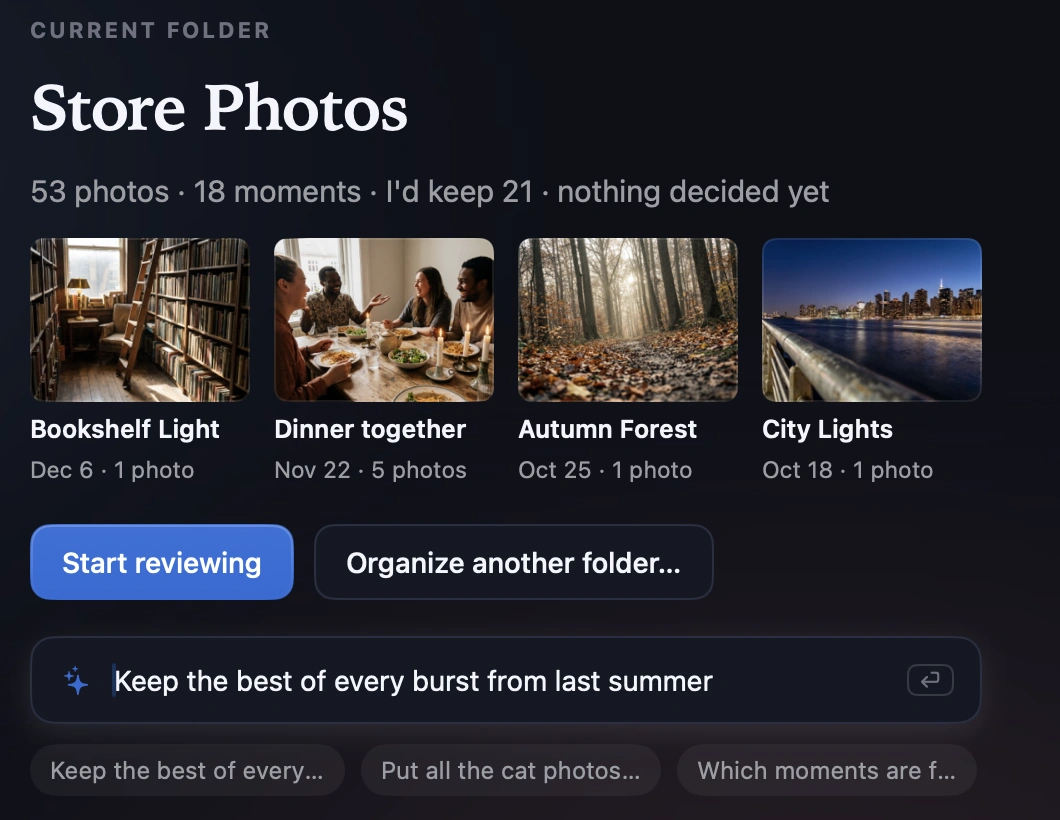
Tidy with one sentence一句话整理一句話整理ひとことで整理한 문장으로 정리Aufräumen mit einem SatzRangez en une phraseOrdena con una frase
Type “Keep the best of every burst from last summer” or “Put all the cat photos in one folder”. StillSet turns it into a plan you can read before anything happens. English only for now.
输入 “Keep the best of every burst from last summer”(去年夏天的每组连拍各留最好的一张),或 “Put all the cat photos in one folder”(把猫的照片都放进一个文件夹)。留影把这句话变成一份计划,你先看过,才会有动作。目前只支持英文输入。
輸入 “Keep the best of every burst from last summer”(去年夏天的每組連拍各留最好的一張),或 “Put all the cat photos in one folder”(把貓的照片都放進同一個資料夾)。StillSet 會把這句話變成一份計畫,你先看過,才會有任何動作。目前只支援英文輸入。
“Keep the best of every burst from last summer”(去年の夏の連写から、それぞれいちばん良い一枚を残して)や “Put all the cat photos in one folder”(猫の写真をすべてひとつのフォルダに)と入力すると、StillSet がそれを計画に変えます。実行する前に、その内容を読んで確認できます。入力は今のところ英語のみです。
“Keep the best of every burst from last summer”(지난여름 연속 촬영마다 가장 좋은 사진 남기기)나 “Put all the cat photos in one folder”(고양이 사진을 모두 한 폴더에)라고 입력하세요. StillSet이 이를 계획으로 바꾸고, 무엇이든 실행되기 전에 먼저 읽어 볼 수 있습니다. 지금은 영어 입력만 지원합니다.
Tippe „Keep the best of every burst from last summer“ (aus jeder Serie vom letzten Sommer das beste Foto behalten) oder „Put all the cat photos in one folder“ (alle Katzenfotos in einen Ordner). StillSet macht daraus einen Plan, den du liest, bevor irgendetwas passiert. Eingaben vorerst nur auf Englisch.
Tapez « Keep the best of every burst from last summer » (garder la meilleure photo de chaque rafale de l’été dernier) ou « Put all the cat photos in one folder » (mettre toutes les photos de chat dans un dossier). StillSet en fait un plan que vous lisez avant que quoi que ce soit ne se passe. En anglais uniquement pour l’instant.
Escribe “Keep the best of every burst from last summer” (conservar la mejor de cada ráfaga del verano pasado) o “Put all the cat photos in one folder” (poner todas las fotos del gato en una carpeta). StillSet lo convierte en un plan que puedes leer antes de que pase nada. Por ahora, solo en inglés.
04
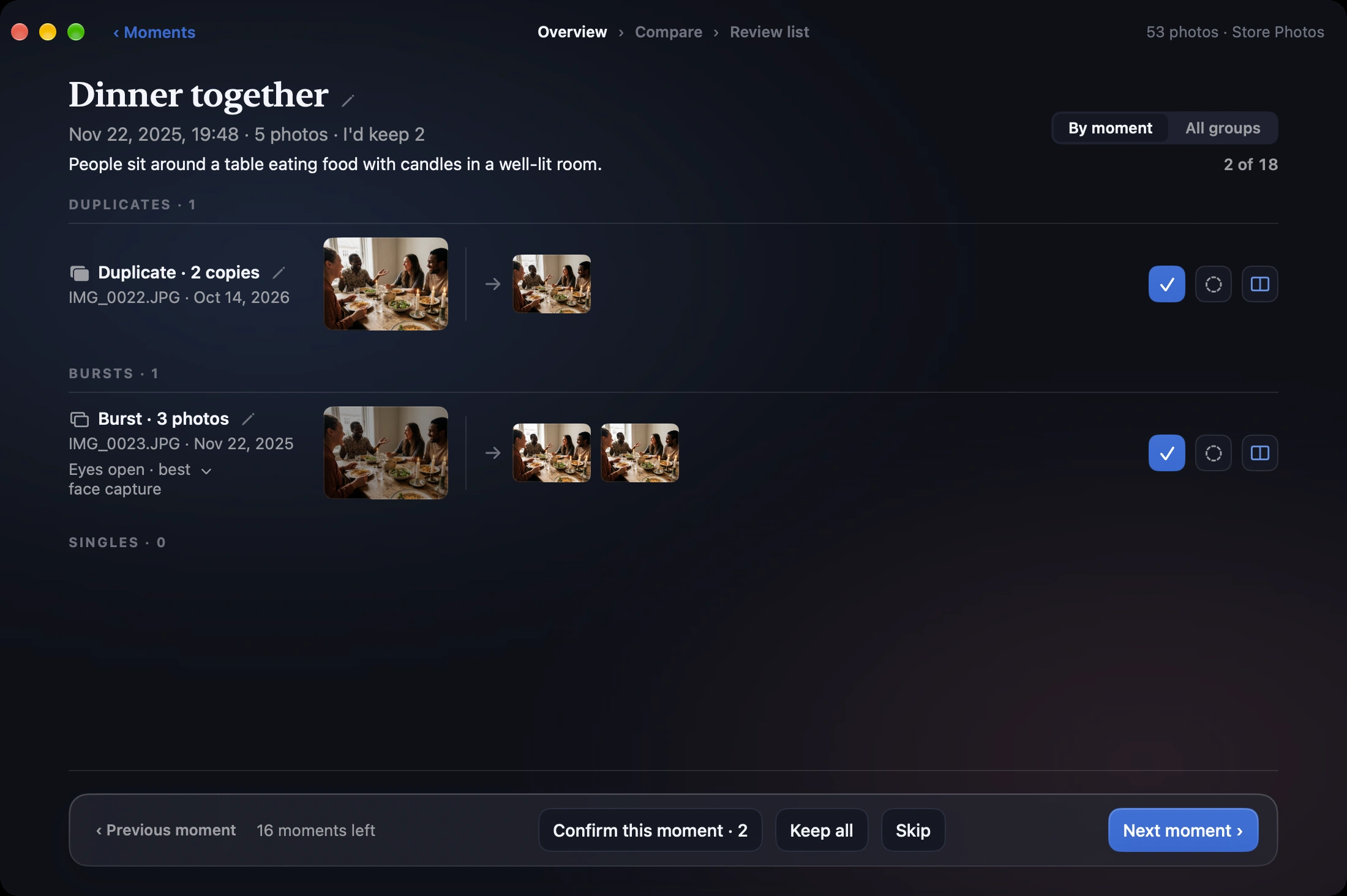
See the list before anything moves动之前,先看清单動手之前,先看清單動かす前に、まずリストで確認옮기기 전에 목록부터Erst die Liste, dann wird verschobenLa liste d’abord, avant que rien ne bougeMira la lista antes de que se mueva nada
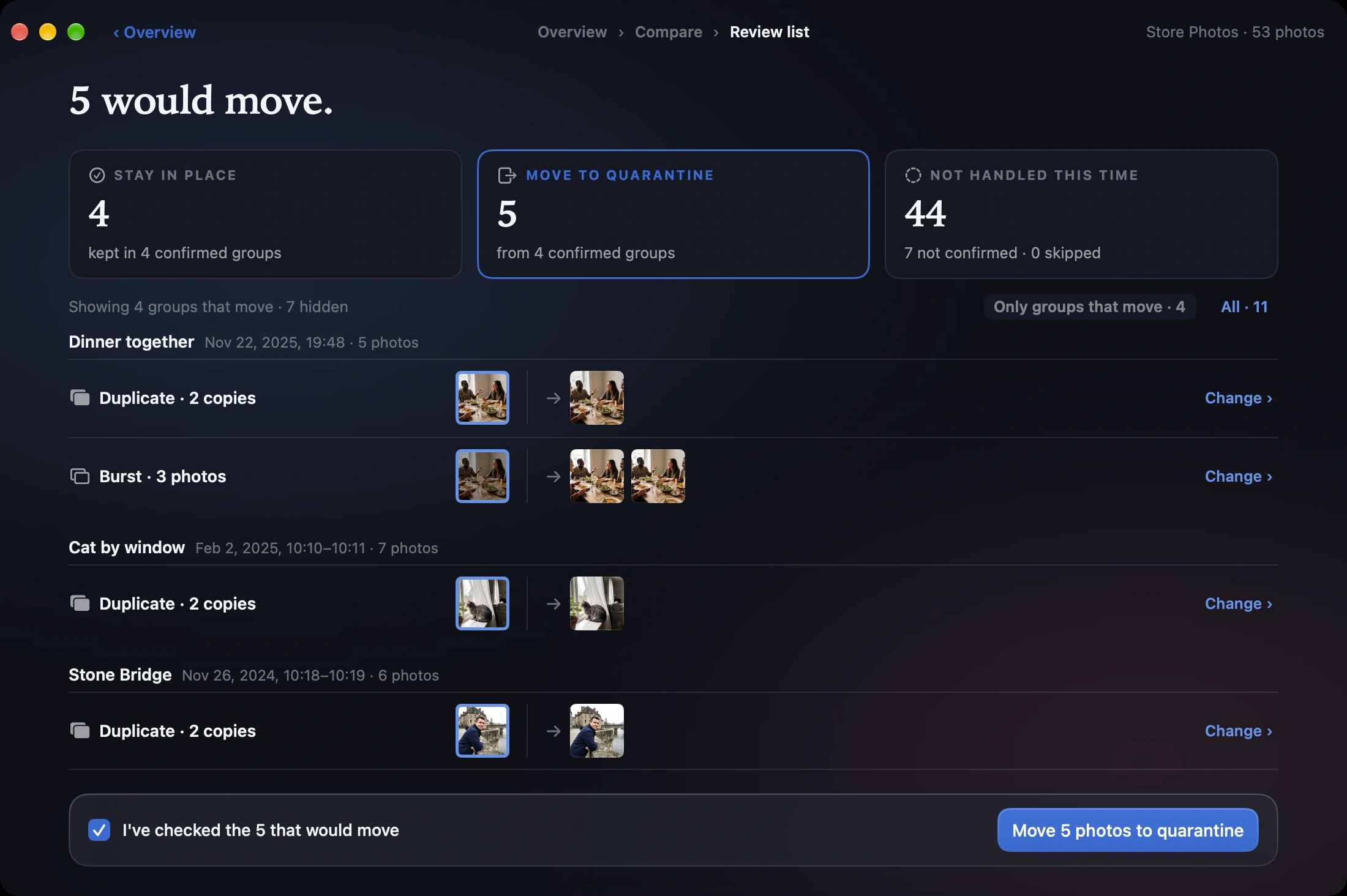
Every change is listed first — what stays, what moves, what gets renamed, which folder it goes to. You confirm it, or change your mind.
每一处改动都先列出来——哪些留着、哪些挪走、哪些改名、放进哪个文件夹。你确认了才执行,也可以改主意。
每一處更動都會先列出來——哪些留著、哪些移走、哪些改名、放進哪個資料夾。你確認了才執行,也可以改變主意。
すべての変更を先に一覧にします——残すもの、移動するもの、名前を変えるもの、どのフォルダに入れるか。確認してから実行します。考え直すこともできます。
모든 변경 사항을 먼저 목록으로 보여 줍니다. 무엇을 남기고, 무엇을 옮기고, 무엇의 이름을 바꾸고, 어느 폴더에 넣는지. 확인해야 실행되며, 마음을 바꿀 수도 있습니다.
Jede Änderung wird zuerst aufgelistet – was bleibt, was verschoben wird, was umbenannt wird und in welchen Ordner es kommt. Du bestätigst – oder überlegst es dir anders.
Chaque modification est d’abord listée : ce qui reste, ce qui est déplacé, ce qui est renommé, dans quel dossier. Vous confirmez, ou vous changez d’avis.
Cada cambio aparece primero en una lista: qué se queda, qué se mueve, qué se renombra y a qué carpeta va. Tú lo confirmas, o cambias de idea.
05
Moved aside, not gone挪到一边,不是删掉移到一旁,不是刪掉消すのではなく、脇へ移すだけ지우지 않고, 옆으로 옮겨 둘 뿐Zur Seite gelegt, nicht wegMises de côté, pas perduesApartadas, no perdidas
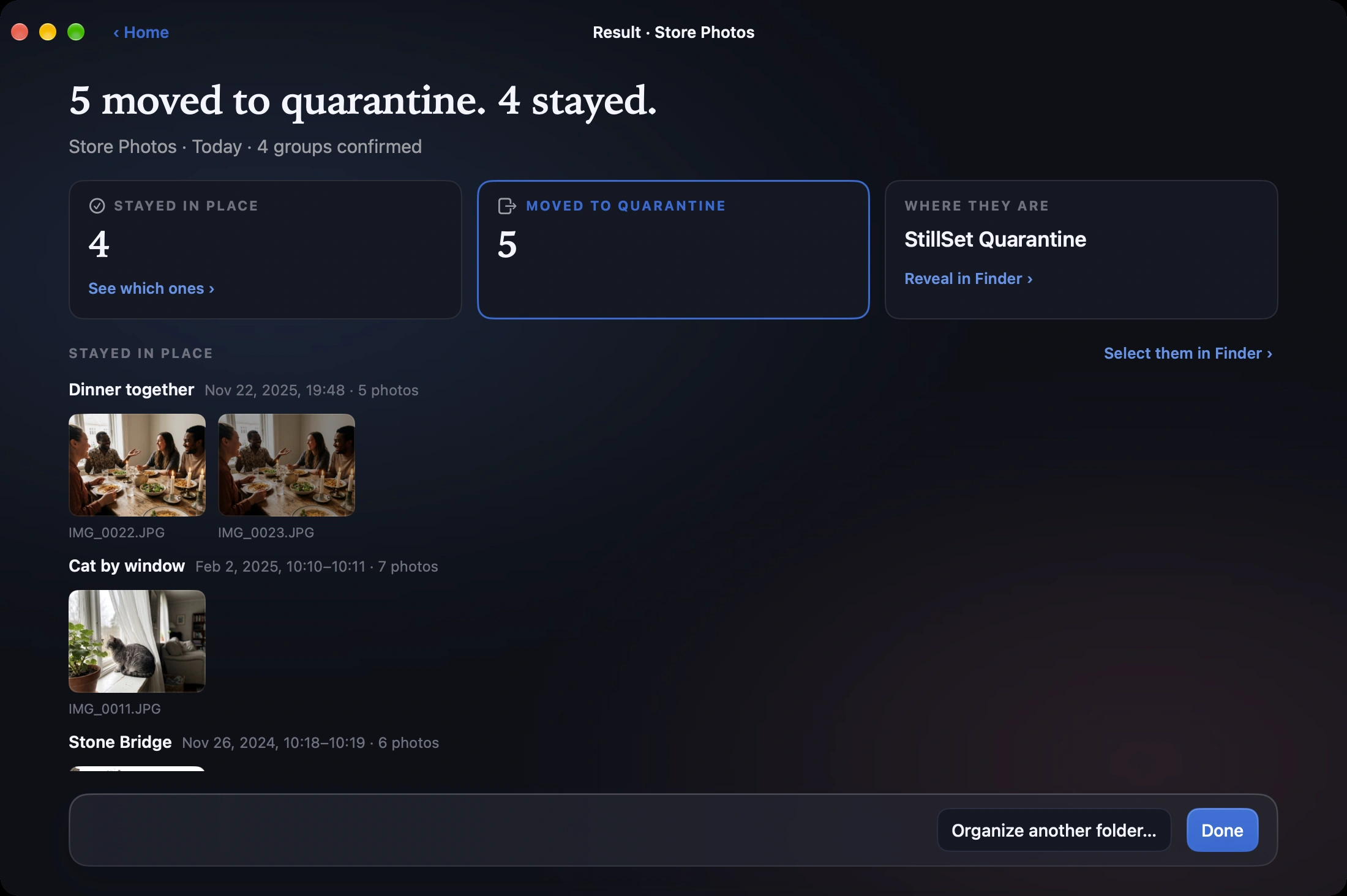
Photos you don’t keep are moved into a StillSet Quarantine folder next to the originals. Put back one photo or a whole run at any time. A photo is only ever deleted when you choose Delete permanently and confirm.
没留下的照片挪进原照片旁边的 StillSet Quarantine 文件夹。随时可以放回一张,也可以整次放回。只有你选了「永久删除」并确认,照片才会被删除。
沒留下的照片會移進原照片旁的 StillSet Quarantine(隔離區)資料夾。隨時可以放回一張,也可以整批放回。只有在你選了 Delete permanently(永久刪除)並確認後,照片才會被刪除。
残さなかった写真は、元の写真のそばにある StillSet Quarantine(隔離)フォルダへ移動します。1 枚ずつでも、1 回の整理分をまとめてでも、いつでも元に戻せます。写真が削除されるのは、Delete permanently(完全に削除)を選んで確認したときだけです。
남기지 않은 사진은 원본 옆의 StillSet Quarantine(격리) 폴더로 옮겨집니다. 한 장씩, 또는 한 번 정리한 분량을 통째로 언제든 되돌릴 수 있습니다. 사진은 Delete permanently(영구 삭제)를 선택하고 확인했을 때만 삭제됩니다.
Fotos, die du nicht behältst, werden in einen Ordner StillSet Quarantine (Quarantäne) neben den Originalen verschoben. Du kannst jederzeit ein einzelnes Foto oder einen ganzen Durchgang zurücklegen. Gelöscht wird ein Foto nur, wenn du Delete permanently (endgültig löschen) wählst und bestätigst.
Les photos que vous ne gardez pas sont déplacées dans un dossier StillSet Quarantine (quarantaine) à côté des originaux. Remettez en place une photo ou tout un rangement, à tout moment. Une photo n’est supprimée que si vous choisissez Delete permanently (supprimer définitivement) et confirmez.
Las fotos que no conservas se mueven a una carpeta StillSet Quarantine (cuarentena) junto a los originales. Devuelve una foto o una sesión entera cuando quieras. Una foto solo se elimina cuando eliges Delete permanently (eliminar definitivamente) y lo confirmas.
Private by design为隐私而设计為隱私而設計プライバシーを前提に設計처음부터 개인정보 보호를 위해 설계Datenschutz von Grund aufConfidentialité dès la conceptionPrivacidad desde el diseño
- Works entirely on your Mac with Apple’s on-device models.
- 完全在你的 Mac 上运行,用的是 Apple 的本机模型。
- 完全在你的 Mac 上執行,使用 Apple 的裝置端模型。
- すべて Mac の上で動作。Apple のデバイス上のモデルを使います。
- 모든 작업이 Mac에서 이루어집니다. Apple의 온디바이스 모델을 사용합니다.
- Läuft komplett auf deinem Mac – mit Apples On-Device-Modellen.
- Tout se passe sur votre Mac, avec les modèles d’Apple intégrés à l’appareil.
- Funciona por completo en tu Mac, con los modelos de Apple que se ejecutan en el propio dispositivo.
- No account, no network access, no analytics. StillSet does not collect any data.
- 没有账号,不联网,不做统计。留影不收集任何数据。
- 沒有帳號,不連網,不做統計。StillSet 不收集任何資料。
- アカウント不要、ネットワーク接続なし、利用状況の解析なし。StillSet はデータを一切収集しません。
- 계정 없음, 네트워크 접근 없음, 분석 없음. StillSet은 어떤 데이터도 수집하지 않습니다.
- Kein Account, kein Netzwerkzugriff, keine Analyse. StillSet erfasst keinerlei Daten.
- Pas de compte, pas d’accès réseau, pas de statistiques. StillSet ne collecte aucune donnée.
- Sin cuenta, sin acceso a la red, sin analíticas. StillSet no recopila ningún dato.
- Only the folder you choose. The macOS App Sandbox keeps it out of the rest of your Mac.
- 只碰你选的文件夹。macOS 应用沙盒让它碰不到你 Mac 上的其他地方。
- 只碰你選的資料夾。macOS 的 App 沙盒讓它無法存取 Mac 上的其他地方。
- 選んだフォルダだけ。macOS の App Sandbox により、Mac のほかの場所にはアクセスできません。
- 선택한 폴더만. macOS App Sandbox가 Mac의 다른 곳에는 접근하지 못하게 막습니다.
- Nur der Ordner, den du wählst. Die App-Sandbox von macOS hält StillSet vom Rest deines Mac fern.
- Uniquement le dossier que vous choisissez. Le bac à sable des apps de macOS (App Sandbox) l’empêche d’accéder au reste de votre Mac.
- Solo la carpeta que elijas. El App Sandbox de macOS le impide acceder al resto de tu Mac.
For your folders, not your Photos library管文件夹,不管「照片」图库管資料夾,不管「照片」圖庫「写真」ライブラリではなく、フォルダのために‘사진’ 보관함이 아닌, 폴더를 위해Für deine Ordner, nicht für deine FotomediathekPour vos dossiers, pas pour votre photothèquePara tus carpetas, no para tu fototeca
The Photos app looks after your library. StillSet looks after the folders outside it — where photos pile up before they’re imported, or instead. It doesn’t open or change the Photos library, and it never edits or re-saves the contents of your photos.
「照片」App 管你的图库;留影管图库之外的文件夹——照片导入之前、或者干脆没导入时堆着的地方。它不打开、也不改动「照片」图库,也从不编辑、不重新保存照片内容。
「照片」App 管你的圖庫;StillSet 管圖庫以外的資料夾——照片匯入之前、或根本沒匯入時堆放的地方。它不會開啟或更動「照片」圖庫,也絕不編輯或重新儲存照片內容。
「写真」App はライブラリを管理します。StillSet が受け持つのは、その外にあるフォルダ——読み込む前の写真や、読み込まないままの写真がたまっていく場所です。「写真」ライブラリを開いたり変更したりすることはなく、写真の中身を編集・再保存することも決してありません。
‘사진’ 앱은 보관함을 관리합니다. StillSet은 그 바깥의 폴더, 즉 가져오기 전이거나 아예 가져오지 않은 사진이 쌓이는 곳을 맡습니다. ‘사진’ 보관함을 열거나 변경하지 않으며, 사진의 내용을 편집하거나 다시 저장하는 일도 결코 없습니다.
Die App „Fotos“ kümmert sich um deine Mediathek. StillSet kümmert sich um die Ordner außerhalb – dort, wo sich Fotos vor dem Import sammeln oder ganz ohne Import liegen bleiben. Es öffnet oder ändert die Fotos-Mediathek nicht und bearbeitet oder speichert den Inhalt deiner Fotos niemals neu.
L’app Photos s’occupe de votre photothèque. StillSet s’occupe des dossiers en dehors : là où les photos s’accumulent avant d’être importées, ou au lieu de l’être. Il n’ouvre ni ne modifie la photothèque Photos, et ne modifie ni ne réenregistre jamais le contenu de vos photos.
La app Fotos se ocupa de tu fototeca. StillSet se ocupa de las carpetas que quedan fuera: donde se acumulan las fotos antes de importarlas, o en lugar de importarlas. No abre ni modifica la fototeca de Fotos, y nunca edita ni vuelve a guardar el contenido de tus fotos.
Photos app「照片」App「照片」App「写真」App‘사진’ 앱App „Fotos“App PhotosApp Fotos
Your photo library.
你的照片图库。
你的照片圖庫。
写真ライブラリ。
사진 보관함.
Deine Fotomediathek.
Votre photothèque.
Tu fototeca.
StillSet
Downloads, camera cards, backups — any folder you choose.
下载文件夹、存储卡、备份——你选的任何文件夹。
下載資料夾、記憶卡、備份——你選的任何資料夾。
ダウンロード、メモリーカード、バックアップ——選んだどのフォルダでも。
다운로드, 메모리 카드, 백업 — 선택한 어떤 폴더든.
Downloads, Speicherkarten, Backups – jeder Ordner, den du wählst.
Téléchargements, cartes mémoire, sauvegardes : n’importe quel dossier de votre choix.
Descargas, tarjetas de memoria, copias de seguridad: cualquier carpeta que elijas.
Requirements系统要求系統需求動作環境시스템 요구 사항SystemvoraussetzungenConfiguration requiseRequisitos
- macOS 26 or later on Apple silicon. Free.
- macOS 26 或更高版本,Apple 芯片。免费。
- macOS 26 或以上版本,Apple 晶片。免費。
- macOS 26 以降、Appleシリコン搭載の Mac。無料。
- Apple 실리콘 탑재 Mac, macOS 26 이상. 무료.
- macOS 26 oder neuer auf einem Mac mit Apple Chip. Kostenlos.
- macOS 26 ou version ultérieure, sur un Mac avec puce Apple. Gratuit.
- macOS 26 o posterior en un Mac con chip de Apple. Gratis.
- Naming moments by looking at the photos needs macOS 27 with Apple Intelligence turned on; without it, moments are named by date and content.
- 看图给时光段起名需要 macOS 27 并打开 Apple Intelligence;没有的话,按日期和识别出的内容起名。
- 要看照片內容替時光段命名,需要 macOS 27 並開啟 Apple Intelligence;否則會依日期和辨識出的內容命名。
- 写真の内容を見てモーメントに名前を付けるには、macOS 27 で Apple Intelligence をオンにする必要があります。それ以外の場合は、日付と認識した内容から名前を付けます。
- 사진 내용을 보고 모먼트 이름을 지으려면 macOS 27에서 Apple Intelligence를 켜야 합니다. 그렇지 않으면 날짜와 인식한 내용으로 이름을 짓습니다.
- Um Momente anhand der Bildinhalte zu benennen, ist macOS 27 mit aktivierter Apple Intelligence nötig; sonst werden Momente nach Datum und erkanntem Inhalt benannt.
- Pour nommer les moments d’après le contenu des photos, il faut macOS 27 avec Apple Intelligence activé ; sinon, les moments sont nommés d’après la date et le contenu reconnu.
- Para nombrar los momentos según lo que muestran las fotos se necesita macOS 27 con Apple Intelligence activado; si no, los momentos se nombran por la fecha y el contenido reconocido.
- JPEG, HEIC, PNG, TIFF and common camera RAW formats. Videos are skipped.
- JPEG、HEIC、PNG、TIFF 和常见相机 RAW 格式。视频会被跳过。
- JPEG、HEIC、PNG、TIFF 及常見相機 RAW 格式。影片會略過。
- JPEG、HEIC、PNG、TIFF、一般的なカメラの RAW 形式。動画はスキップします。
- JPEG, HEIC, PNG, TIFF 및 일반적인 카메라 RAW 포맷. 동영상은 건너뜁니다.
- JPEG, HEIC, PNG, TIFF und gängige Kamera-RAW-Formate. Videos werden übersprungen.
- JPEG, HEIC, PNG, TIFF et formats RAW courants des appareils photo. Les vidéos sont ignorées.
- JPEG, HEIC, PNG, TIFF y los formatos RAW de cámara más comunes. Los videos se omiten.
- English and Simplified Chinese.
- 英文和简体中文界面。
- App 介面提供英文和簡體中文。
- アプリの表示言語は英語と簡体字中国語です。
- 앱 언어: 영어, 중국어 간체.
- App-Sprachen: Englisch und vereinfachtes Chinesisch.
- Langues de l’app : anglais et chinois simplifié.
- Idiomas de la app: inglés y chino simplificado.
Where did my photos go? How do I put them back? What can I type? — answers on the Support page, or write to developer@acornaware.com.
照片去哪了?怎么放回去?输入框里能写什么?——答案在支持页,也可以写信到 developer@acornaware.com。
照片去哪了?怎麼放回去?輸入框能寫什麼?——答案在支援頁面,也可以寫信到 developer@acornaware.com。
写真はどこへ? どう戻す? 何を入力できる?——答えはサポートページにあります。developer@acornaware.com へのメールでもお問い合わせいただけます。
사진은 어디로 갔나요? 어떻게 되돌리나요? 무엇을 입력할 수 있나요? — 지원 페이지에서 답을 확인하거나 developer@acornaware.com으로 문의하세요.
Wo sind meine Fotos? Wie lege ich sie zurück? Was kann ich eingeben? – Antworten gibt es auf der Support-Seite, oder schreib an developer@acornaware.com.
Où sont passées mes photos ? Comment les remettre en place ? Que puis-je taper ? Réponses sur la page d’assistance, ou écrivez à developer@acornaware.com.
¿Dónde están mis fotos? ¿Cómo las devuelvo? ¿Qué puedo escribir? Encontrarás las respuestas en la página de soporte, o escribe a developer@acornaware.com.